

Tutoriel d’utilisation
Étape 1 : Trouver votre dossier
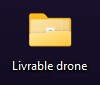
Il vous faut ouvrir votre dossier livrable qui vous a été remis soit par lien de transfert soit par transfert physique par USB.
Commencez par cherchez votre dossier dans votre ordinateur.
Si vous n’avez pas changer la dénomination du dossier il devrait porter le nom de « Livrable Drone«
/!\ Si vous avez supprimer/perdu votre dossier définitivement de votre appareil il vous faudra nous contacter en passant par l’onglet « Nous contacter« . /!\
Étape 2 : Ouvrir le logiciel Agisoft Viewers
Dans le dossier « Livrable Drone« , vous avez un dossier intitulé « Logiciel« .
Une fois que vous avez ouvert le dossier « Logiciel » vous allez trouver deux éléments :
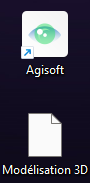
- Le logiciel Agisoft Viewer
- Le fichier de la modélisation en 3 Dimensions
Réaliser un double click sur le logiciel pour l’ouvrir ou réaliser un clic droit et appuyer sur « Ouvrir« .
Étape 3 : Ajouter le calque de la modélisation
Afin de pouvoir ouvrir votre modélisation dans le logiciel vous allez devoir suivre les indications suivante :
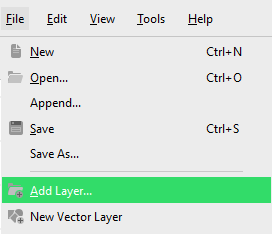
- Appuyer sur « File » en haut à gauche de votre écran.
- Appuyer sur « Add Layer… » dans le menu déroulant qui s’affiche après le point précédent.
- Dans la fenêtre de recherche il vous faut trouver votre dossier « Livrable Drone« .
- Dans le dossier « Livrable Drone« , trouvez le dossier « Logiciel » et ouvrez le.
- Dans le dossier « Logiciel » vous trouverez le logiciel et la modélisation, réalisez un double clic gauche sur la modélisation.
Étape 4 : La navigation
Maintenant que votre modélisation est affiché à votre écran vous allez pouvoir naviguer sur cette dernière :
- Clic gauche : En maintenant appuyer le bouton permet de faire une rotation en déplaçant la souris vers toutes les directions.
- Clic droit : En maintenant appuyer le bouton permet de faire déplacer la modélisation dans toutes les directions.
- Molette : Faire tourner la molette vers l’avant pour zoomer.
Faire tourner la molette vers l’arrière pour dézoomer.

Étape 5 : Fermer le document
Pour ferme le document il suffit de cliquer sur la croix tout en haut à droite de la fenêtre du logiciel.
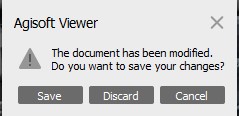
Un message va apparaître en vous donnant trois choix : « Save » – « Discard » – « Cancel«
- Cliquer sur « Save » si vous souhaitez enregistré les modifications apportées au document.
- Cliquer sur « Discard » pour tout simplement fermé le document sans sauvegardé les modifications.
- Cliquer sur « Cancel » pour annuler la fermeture du logiciel.
Utiliser la fonction « Calcul de distance »
Pour utilise cette fonctionnalité vous devez porter votre attention sur la barre de tache qui se situe en dessous de la ligne principale des fonctionnalités.

Vous devez appuyer sur le logo de la règle afin de transformer votre curseur en outil de mesure.
Il vous faudra alors utiliser le clic gauche de votre souris afin de créer le point initial de mesure, une fois fait il vous suffit de rappuyer sur le clic gauche de votre souris à l’endroit défini comme le point final de mesure.
Pour revenir à la navigation classique il vous suffit de cliquer sur la flèche.
